迷你世界蓝图图纸怎么用
迷你世界蓝图图纸的核心用法是:在创造模式或开发者模式下,把蓝图图纸放置到蓝图工作台上,消耗对应材料即可将图纸中的建筑一键生成到地图中。具体操作流程为:先确认图纸来源(商城购买、活动获取、其他玩家分享的图纸文件),进入游戏后打开背包找到蓝图图纸道具,手持图纸对准地面使用,会弹出蓝图工作台的放置预览,确认位置后放下工作台,再靠近工作台打开界面,把图纸放入指定槽位,系统会显示该建筑所需的材料清单,材料齐备后点击生成,建筑就会以工作台为中心快速搭建完成。整个过程不需要手动一块块摆放方块,这也是蓝图系统最实用的地方。
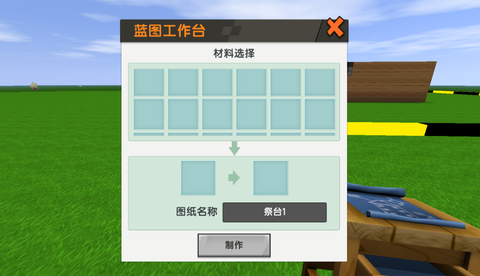
材料准备是蓝图生成前最容易卡住的环节。打开蓝图工作台界面后,右侧会列出完整的材料需求,包括方块种类和数量,玩家需要提前把这些材料放进背包,或者存放在工作台附近的储物箱中。不同图纸的规模差异很大,小型装饰建筑可能只需要几百块基础方块,大型城堡或机械装置则可能涉及多种特殊方块和道具。建议在生成前先清空背包留出足够空间,因为生成过程中系统会从背包和周围容器中自动扣除材料,材料不足时生成会中断并提示缺少的具体物品。如果缺少的是稀有方块,可以先去对应地形采集,或者用创造模式直接调取,避免反复跑图。
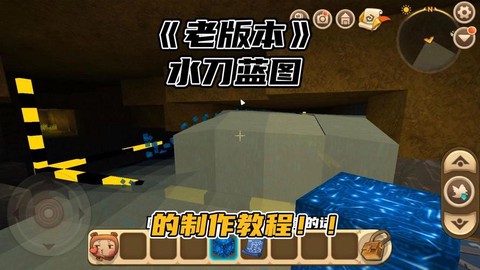
蓝图工作台放置时有几个细节需要注意。工作台需要放在平坦的地面上,周围要留出足够的空间,因为建筑是以工作台为原点向外扩展的,如果紧贴山体或树木,生成时可能会被地形阻挡导致部分方块无法放置。放置前最好先用方块把地面垫平,或者选择开阔的平地。另外,蓝图生成的方向与玩家放置工作台时的朝向有关,部分图纸支持旋转调整,可以在工作台界面里切换朝向,让建筑的门窗正对想要的方向。生成完成后,工作台本身可以回收,不会留在建筑里,图纸也会保留在背包中,可以重复使用,同一张图纸能在不同位置多次生成相同建筑。
除了直接生成,蓝图系统还支持把玩家自己搭建的建筑保存成图纸。在蓝图工作台界面中选择录制或保存功能,用选区工具框定想要保存的建筑范围,确认后系统会把范围内的方块结构记录成一张新图纸,存入背包。这个功能适合把精心设计的房屋、庭院、机械装置分享给其他玩家,或者在不同地图之间搬运建筑。保存时要注意选区不能超出工作台允许的范围,建筑内的可交互道具和部分特殊方块在保存后可能只保留外观,重新生成时需要手动补充功能设置。自制图纸同样可以导出分享,其他玩家导入后就能在自己的地图里使用。
使用蓝图时还有几个实用技巧。生成大型建筑前,建议先在小范围试放一次,确认朝向和位置无误再正式生成,避免材料浪费。如果建筑生成后与地形有穿插,可以用方块填充或拆除工具做局部修整。多人联机时,蓝图生成需要房主或拥有相应权限的玩家操作,普通成员可能无法使用工作台。另外,图纸文件导入需要通过游戏内的图纸管理入口操作,导入后图纸会出现在背包的图纸分类中,和普通道具一样使用。掌握这些细节后,蓝图图纸就能成为快速搭建场景、复刻建筑和分享创意的核心工具,大幅减少重复劳动。
以上就是海螺游戏站为你带来的"迷你世界蓝图图纸怎么用",更多有趣好玩的热门资讯攻略,请持续关注海螺游戏站!